iOS-Simulatorを削除してディスクの空きを増やす
2025/11/21 2026/08/05
Apple(ios)用アプリを作成する際、必ずお世話になるシミュレーター。
Xcodeのアップデートのたびに新しいiOSに対応したSimulator(シミュレーター)が提供されます。
古いOSに対応しているシミュレーターは、自ら消さないかぎり、残り続けます。
そして、macのハードディスク容量を圧迫してきます。
この記事は、要らないシミュレーターの削除についてのメモです。
目次
- Xcodeを使ってiOS-Simulatorを削除する
- Xcodeを使ったiOS-Simulatorの追加
- iOS-Simulator 一覧を確認するコマンド
- (補足)Simulatorの容量チェック:ディスクユーティリティ
1. Xcodeを使ってiOS-Simulatorを削除する
1. OSランタイム自体を削除
[Xcode]
-> [Settings]
-> [Components]
Platforms Support
不要なOSの右側 [i] マークをクリック
[Delete…]
これだけで、かなりディスクの空きを増やすことができます
2. unavailable なものを一括削除する
% xcrun simctl delete unavailable3. 個別のシミュレータ(機種×OSの組み合わせ)を削除する
[Window]
-> [Devices and Simulators]
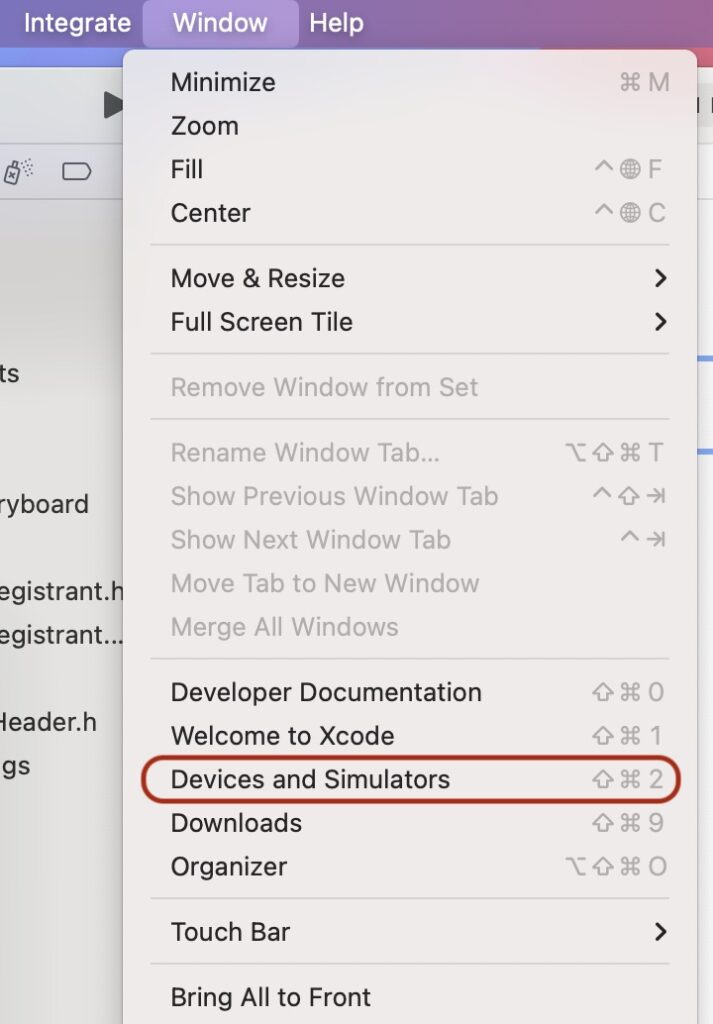
左メニュー [Simulators] タブをクリック
不要なシミュレーターを選択して右クリック
-> [Delete]
※ Shiftキーで複数選択 -> 削除も可能
ターミナルでやるには:
% xcrun simctl delete <name>2. Xcodeを使ったiOS-Simulatorの追加
削除してしまっても再度入れたい場合は下記のようにやればOK
1. Xcodeを開く
2. [Window] -> [Devices and Simulators]
3. 左メニュー [Simulators] タブをクリック
4. 左下の [+] をクリック
-> 必要なデバイスを選んで [追加]
3. iOS-Simulator 一覧を確認するコマンド
入っているシミュレーターを確認するには、ターミナルを開いて下記コマンドを入力
% xcrun simctl list4.(補足)Simulatorの容量チェック:ディスクユーティリティ
1. Spotlight 検索で「ディスクユーティリティ」と検索
2. Finder
-> [移動]
-> [ユーティリティ]
フォルダの中の ディスクユーティリティ をダブルクリック
左側メニューの下側に、ディスクイメージが表示され、選択すると、どのくらいの容量かわかる
( iOS 26.5 Simulator の容量は 17.57GB )